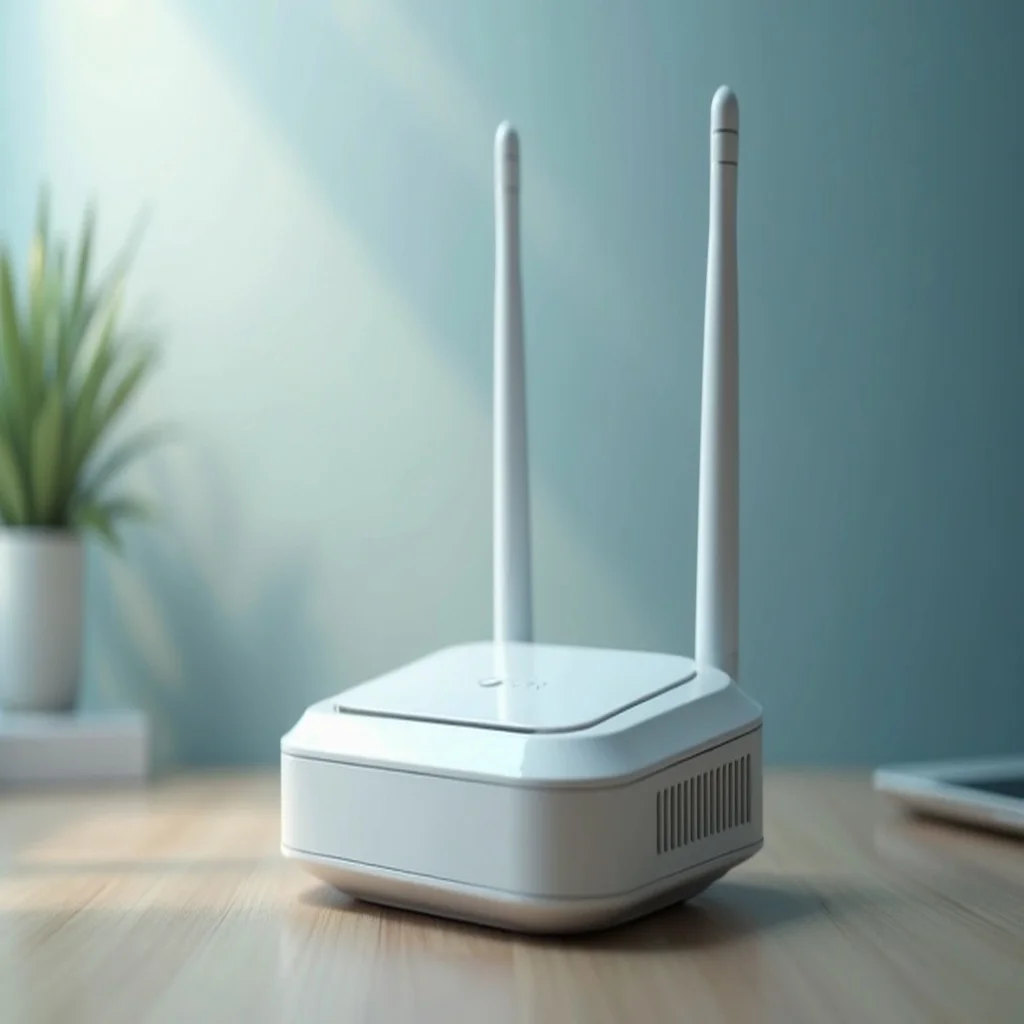
Semana passada meu vizinho me pediu ajuda porque esqueceu a senha do Wi-Fi e não conseguia conectar o celular novo. Levamos literalmente 4 minutos para resolver — entrar no roteador, trocar a senha e pronto. Mas eu entendo a confusão: esse processo parece um bicho de sete cabeças para quem nunca fez antes. A tela do roteador tem um visual de 2003 e os menus mudam conforme a marca.
Neste guia vou te mostrar exatamente como mudar a senha do Wi-Fi, seja você no TP-Link, Intelbras, D-Link ou qualquer roteador comum no Brasil em 2026. Sem enrolação, direto ao ponto.
Por Que Você Deveria Mudar a Senha do Wi-Fi Agora
Muita gente usa a senha que veio de fábrica no roteador — aquela sequência aleatória colada na etiqueta embaixo do aparelho. Parece segura, né? O problema é que qualquer pessoa que já esteve na sua casa e fotografou essa etiqueta ainda tem acesso à sua rede hoje.
Além disso, se a sua senha é algo como "12345678" ou o nome da rua, é questão de tempo até alguém entrar sem permissão. Não é paranoia: em 2025 a Kaspersky reportou que 23% dos ataques domésticos no Brasil começaram por redes Wi-Fi com senhas fracas ou padrão de fábrica. Trocar a senha a cada 6 meses é uma das práticas mais simples de segurança digital que existe.
Como Acessar as Configurações do Seu Roteador
Para mudar a senha do Wi-Fi você precisa entrar no painel de administração do roteador. Parece técnico, mas é mais simples do que parece.
Passo 1 — Descubra o IP do roteador
O endereço padrão da maioria dos roteadores é 192.168.0.1 ou 192.168.1.1. Você digita isso diretamente na barra de endereços do navegador — Chrome, Firefox, qualquer um. Se nenhum dos dois funcionar, olhe a etiqueta embaixo do roteador, geralmente está lá.
Outra forma: no Windows, abra o Prompt de Comando e digite ipconfig. O número ao lado de "Gateway Padrão" é o IP do roteador. No Android, vá em Configurações → Wi-Fi → toque na rede conectada → Avançado. No iPhone, toque no "i" ao lado do nome da rede.
Passo 2 — Faça login no painel
Uma tela de login vai aparecer. O usuário e senha padrão costumam ser admin / admin ou admin / password. Se você (ou alguém antes) já alterou essa senha e não lembra, o jeito é resetar o roteador — botão RESET atrás do aparelho, segurar 10 segundos. Mas atenção: isso apaga todas as configurações de internet configuradas.
Passo a Passo por Marca de Roteador
Cada fabricante organiza o menu de um jeito diferente. Aqui estão os mais comuns no Brasil em 2026:
TP-Link
Depois de fazer login em 192.168.0.1, procure o menu Wireless ou Wi-Fi na lateral esquerda. Clique em Wireless Security (Segurança Sem Fio). Localize o campo Wireless Password e substitua pela nova senha. Clique em Salvar. Todos os dispositivos serão desconectados automaticamente e você precisará reconectá-los com a senha nova.
Intelbras
No painel do Intelbras, vá em Configuração → Rede Local → Wi-Fi. Você verá os campos de SSID (nome da rede) e senha lado a lado. Altere a senha no campo correspondente e clique em Aplicar. Os roteadores mais recentes da Intelbras têm layout bem visual e intuitivo, muito mais amigável do que os modelos antigos.
D-Link
Acesse 192.168.0.1, faça login e clique em Setup → Wireless Settings. Role até encontrar o campo Pre-Shared Key — este é o campo da senha Wi-Fi. Substitua a senha antiga pela nova e clique em Save Settings. Simples assim.
Roteadores de Operadoras (Claro, Vivo, TIM)
Operadoras costumam usar IP 192.168.0.1 ou 192.168.15.1 (Claro em muitas regiões). O login geralmente está na etiqueta do roteador. O caminho costuma ser: Wi-Fi → Configurações de Segurança → alterar senha → salvar. Se travar, o suporte da operadora consegue fazer isso remotamente pelo aplicativo dela — vale tentar antes de resetar o aparelho.
Como Criar uma Senha Forte para o Wi-Fi
Agora que você sabe como mudar, vale mudar para algo realmente seguro. Minhas recomendações práticas depois de anos configurando redes:
- Mínimo 12 caracteres. Cada caractere a mais aumenta exponencialmente a dificuldade de quebrar a senha por força bruta.
- Misture letras, números e símbolos. Uma frase como
CafeQuente@2026!é infinitamente mais segura do queminhasenha123. - Evite dados pessoais. Nome, data de aniversário, número da casa — qualquer pessoa que te conheça vai tentar esses primeiro.
- Use WPA2 ou WPA3. Na tela de segurança do roteador, prefira sempre WPA2-PSK ou WPA3. Evite WEP — é criptografia da era dial-up e quebra em minutos com ferramentas gratuitas.
- Anote em lugar seguro. Guarde a senha em um gerenciador como Bitwarden (gratuito e ótimo) ou escrita num cartão guardado em casa. Nunca salva no bloco de notas sem proteção.
Uma dica que uso aqui em casa: coloco a senha do Wi-Fi num cartão plastificado preso na parte de trás do roteador. Visita pode ver só se realmente precisar, e eu nunca fico sem acesso quando reinicio os dispositivos.
Quer ver outras opções?
← Ver Outros Métodos de ConfiguraçãoPerguntas Frequentes
Vou perder a internet ao mudar a senha do Wi-Fi?
Não. A conexão de internet continua funcionando normalmente — o que muda é apenas a senha de acesso à rede sem fio. Todos os dispositivos conectados pelo Wi-Fi serão desconectados e precisarão reconectar com a nova senha. O cabo de rede (ethernet) não é afetado.
Preciso reiniciar o roteador depois de mudar a senha?
Na maioria dos casos, não é necessário. O painel aplica as mudanças na hora. Mas se algum dispositivo tiver dificuldade de conectar com a senha nova, um reinício rápido — desligar, esperar 10 segundos, ligar — costuma resolver.
Como mudar a senha pelo celular sem entrar no roteador?
Roteadores modernos têm apps próprios: o TP-Link tem o Tether, e a maioria das operadoras tem seu próprio aplicativo com essa opção. Mas na falta do app, o método pelo navegador (digitando o IP do roteador) funciona perfeitamente pelo celular também — basta estar conectado à rede Wi-Fi da sua casa.
Esqueci a senha do painel do roteador. O que faço?
Se não lembra o usuário e senha de administrador do roteador (diferente da senha do Wi-Fi), você precisa resetar o aparelho. Segure o botão RESET por 10 a 15 segundos. Isso restaura as configurações de fábrica, incluindo o usuário admin/admin padrão. Após o reset, você precisará reconfigurar os dados de internet do zero — geralmente usuário e senha fornecidos pela operadora.
Com que frequência devo mudar a senha do Wi-Fi?
Sem nenhuma suspeita, a cada 6 a 12 meses já é suficiente para uso doméstico. Se notar internet lenta sem explicação, ou se alguém que tinha acesso à sua rede se tornou persona non grata, mude imediatamente. Não espere o próximo ciclo.