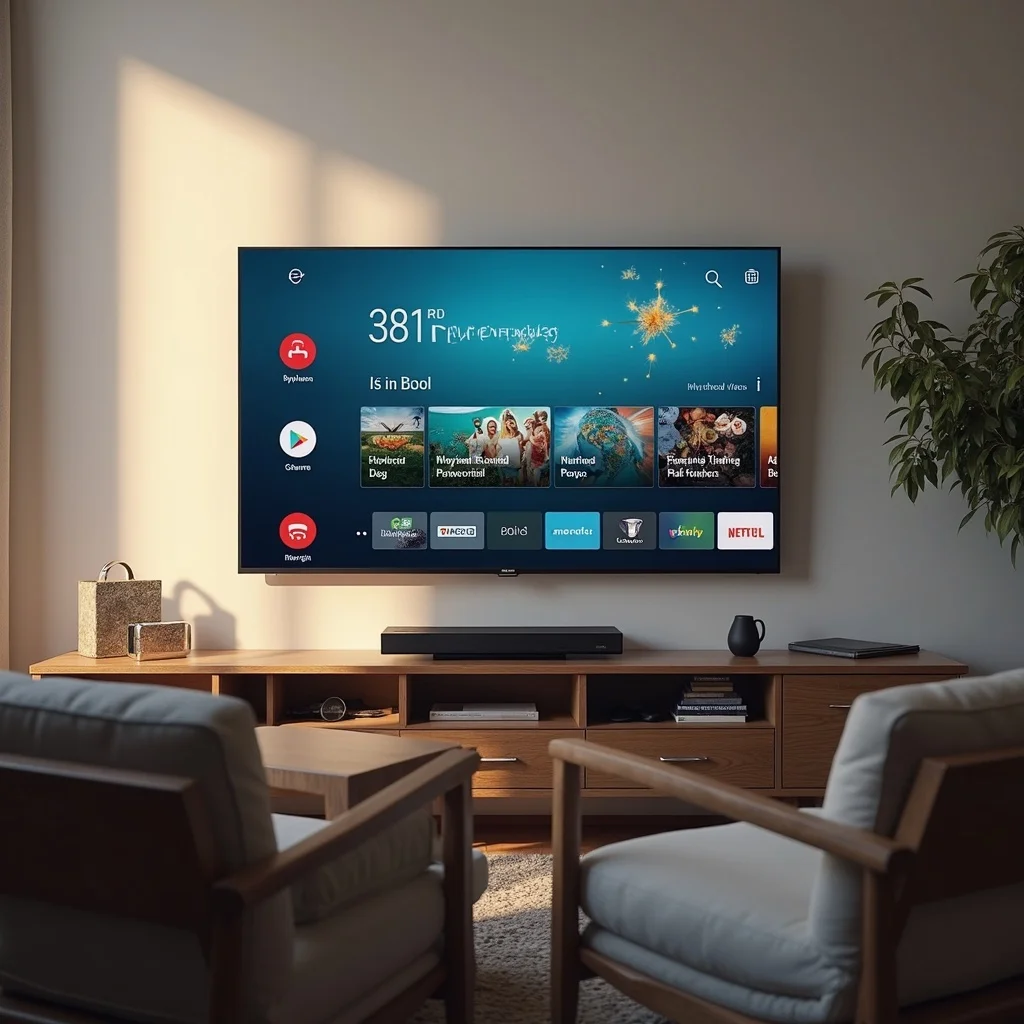
O Google Play não aparece em toda Smart TV — e isso não é bug, é design. Depois de configurar dezenas de TVs para clientes, posso garantir: a resposta depende de qual sistema operacional a sua TV usa. E uma vez que você entende isso, o caminho fica muito mais claro.
TVs com Android TV (como Philco, AOC, Sony e alguns modelos LG e TCL) já têm Google Play instalado nativamente. TVs Samsung usam Tizen, LG usa webOS — esses sistemas não têm Google Play e nunca vão ter. Mas existem caminhos para cada caso.
TVs com Android TV — Google Play já está lá
Se a sua TV tem Android TV (aparece na tela de boot ou nas configurações), o Google Play já está instalado. Basta encontrá-lo:
- Pressione o botão Home no controle
- Navegue até Apps ou Google Play Store no menu principal
- Faça login com sua conta Google
- Pesquise e instale qualquer app normalmente
Dica de campo: Se o Google Play aparecer com erro "Este dispositivo não é certificado", vá em Configurações → Sobre → Informações do Android e anote o Android ID. Acesse google.com/android/uncertified e registre o ID. Resolve em 15 minutos.
TV Samsung (Tizen) — Sem Google Play, mas tem solução
Samsung usa o próprio sistema Tizen com a Samsung Apps. Não é possível instalar o Google Play diretamente. As opções são:
- Samsung Apps: A loja nativa tem Netflix, YouTube, Prime Video, Globoplay e os principais apps. Para a maioria das pessoas, é suficiente.
- Chromecast ou Fire TV Stick: Plugue no HDMI e transforme a Samsung numa Android TV. Aí sim o Google Play fica disponível.
TV LG (webOS) — Mesma situação que Samsung
webOS também não suporta Google Play. A LG Content Store tem os apps principais. Para ter acesso ao catálogo completo do Google Play numa TV LG, o caminho é o mesmo: Fire TV Stick ou Chromecast com Google TV no HDMI.
TV Antiga Sem Android — Usando Fire TV Stick
Para qualquer TV com entrada HDMI, o Amazon Fire TV Stick permite instalar APKs via sideload:
- Plugue o Fire TV Stick no HDMI
- Vá em Configurações → Meu Fire TV → Opções do Desenvolvedor → Apps de Fontes Desconhecidas → Ativo
- Instale o app Downloader pela Amazon Appstore
- Use o Downloader para baixar APKs do APKMirror
Honestamente, para quem quer o Google Play completo na TV, o Chromecast com Google TV (R$ 350-450) é a solução mais limpa. Ele roda Android TV nativo, com Google Play funcionando perfeitamente.
Problemas Comuns
"Google Play não abre ou fica em loop"
Limpe o cache: Configurações → Apps → Google Play Store → Limpar Cache.
"App instalado não aparece"
Reinicie a TV. Apps recém-instalados às vezes precisam de um restart para aparecer no menu.
Conclusão
Se sua TV tem Android TV, o Google Play já está lá. Se tem Samsung ou LG, use Chromecast com Google TV no HDMI. Para TVs antigas, o Fire TV Stick resolve.
Faça uma coisa agora: vá em Configurações da sua TV, procure "Sobre" ou "Sistema" — se aparecer versão do Android, você já tem tudo que precisa.
Quer ver outras opções?
← Ver Outros Métodos de Instalação na TVPerguntas Frequentes
Dá para instalar Google Play em TV Samsung pela USB?
Não. O sistema Tizen não executa APKs Android. Para Google Play numa Samsung, use Fire TV Stick ou Chromecast no HDMI.
Google Play na TV é o mesmo do celular?
O catálogo é diferente — mostra apenas apps otimizados para tela grande. Os principais (Netflix, YouTube, Spotify, Disney+) estão todos lá.
Precisa de conta Google para usar o Google Play na TV?
Sim. Uma conta Gmail gratuita é suficiente — a mesma do celular. Apps pagos que você já comprou ficam disponíveis sem custo extra.