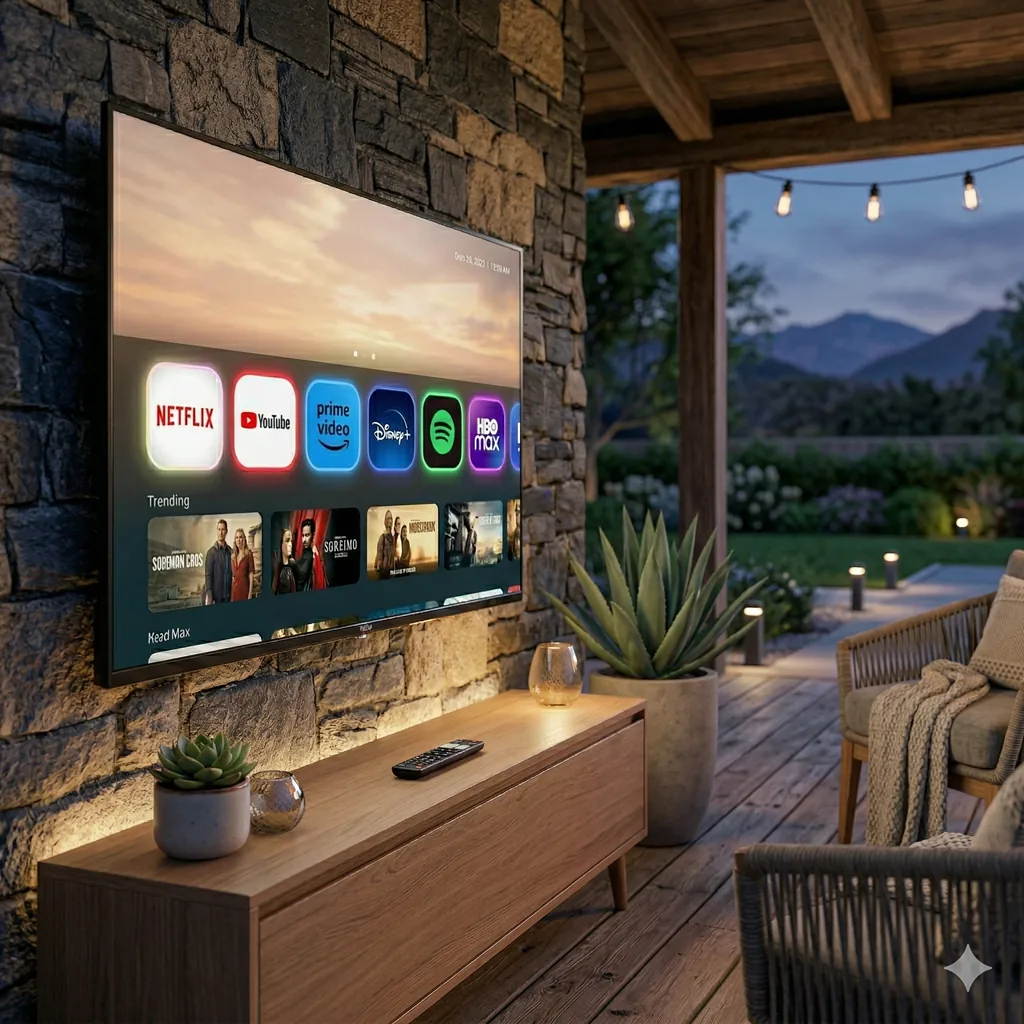
Samsung Smart TV não usa Google Play Store — esse é o detalhe que confunde a maioria das pessoas quando tentam instalar um app pela primeira vez. O sistema da Samsung é proprietário (chamado Tizen) e tem sua própria loja de aplicativos, o Samsung Apps, acessada pelo Smart Hub. Depois de entender isso, o processo fica bem simples.
Neste guia, você aprende como instalar qualquer app disponível na loja Samsung, o que fazer quando o app não aparece, e como resolver os erros mais comuns. Funciona para Samsung QLED, Crystal UHD, Frame TV e qualquer outro modelo com Tizen (a partir de 2015, aproximadamente).
Requisitos Antes de Começar
Antes de abrir a loja, confirme três pontos:
- Conta Samsung: você precisa de uma conta Samsung para instalar apps. Se ainda não tem, crie gratuitamente em account.samsung.com — leva menos de 2 minutos.
- Internet funcionando: Wi-Fi conectado ou cabo de rede na TV. Verifique em Configurações → Geral → Rede.
- Firmware atualizado: Samsung lança atualizações frequentes que afetam a disponibilidade de apps. Vá em Configurações → Suporte → Atualização de software para checar.
Passo a Passo: Instalando um App na Samsung Smart TV
- Pressione o botão Home no controle remoto (ícone de casinha).
- Na barra inferior, role até encontrar o ícone de APPS (ou Samsung Apps) e selecione.
- Na tela de apps, use a barra de pesquisa no canto superior direito para buscar o aplicativo.
- Selecione o app nos resultados.
- Clique em Instalar.
- Se for a primeira vez usando a loja, a TV vai pedir para fazer login na sua conta Samsung. Faça o login.
- Aguarde o download. Após concluir, o app aparece na seção de apps da tela inicial.
- Para fixar o app na barra inicial para fácil acesso: selecione o app, aperte e segure o botão de seleção do controle, e escolha "Adicionar à Início".
Aplicativos que Aparecem Mas Não Instalam
Um problema que aparece com certa frequência: o app está lá na loja, mas ao clicar em instalar aparece um erro. As causas mais comuns são:
Região da Conta Samsung Incompatível
A disponibilidade de apps na Samsung varia por região. Se sua conta Samsung foi criada com um país diferente do Brasil, alguns apps podem não aparecer ou não instalar. Para verificar: acesse account.samsung.com, vá em perfil e confira o país configurado. Mudar a região pode exigir que você entre em contato com o suporte Samsung.
Firmware da TV Muito Antigo
Apps como Netflix e Disney+ atualizam frequentemente seus requisitos mínimos. Se o sistema operacional da sua TV não recebeu atualização há muito tempo, o app pode se recusar a instalar. A solução é atualizar o firmware: Configurações → Suporte → Atualização de software → Atualizar agora.
Espaço Insuficiente
Smart TVs Samsung têm armazenamento interno limitado — geralmente 4 GB a 8 GB. Com muitos apps instalados, o espaço acaba. Para liberar: Configurações → Suporte → Auto diagnóstico → Verificar armazenamento. Desinstale apps que não usa mais.
Principais Apps Disponíveis na Samsung Smart TV
A loja Samsung tem uma boa seleção de streaming. Esses são os apps mais baixados e que funcionam bem:
- Netflix — disponível e estável. Suporta 4K HDR nos modelos compatíveis.
- YouTube — geralmente pré-instalado. Se não estiver, está na loja.
- Amazon Prime Video — boa qualidade, suporte a 4K.
- Disney+ — disponível, atualiza com frequência.
- Globoplay — funciona bem na Samsung.
- Max (antigo HBO Max) — disponível na loja Samsung.
- Apple TV+ — sim, funciona na Samsung, acesse pela Samsung Apps.
- Pluto TV — gratuito, sem cadastro.
- Twitch — para quem gosta de lives.
- Plex — para acesso ao servidor de mídia pessoal.
O App Que Quero Não Está na Loja Samsung
Honestamente, o catálogo da Samsung Apps é menor do que a Google Play Store. Se o app que você quer não está disponível, as alternativas são:
- Chromecast/Google TV: plugue um dispositivo HDMI externo com Android, como um Chromecast com Google TV ou um Fire TV Stick, e use a Play Store ali. O dispositivo conecta pela entrada HDMI e você muda a entrada da TV.
- Smart View: transmita o conteúdo do seu celular para a TV via Samsung Smart View (Miracast). Funciona para apps que não bloqueiam espelhamento.
- AirPlay (iPhones): TVs Samsung 2018 em diante suportam AirPlay 2, para transmitir do iPhone diretamente.
Gerenciando Apps Instalados
Com o tempo, acumula-se bastante coisa. Para organizar os apps da sua Samsung:
- Reordenar: na tela de apps, pressione e segure o ícone de qualquer app para mover ele de posição.
- Desinstalar: pressione e segure o app → Remover.
- Atualizar: na loja de apps, vá em "Meus apps" para ver quais têm atualização disponível.
- Limpar cache: Configurações → Apps → [nome do app] → Limpar cache. Útil quando um app começa a travar.
Perguntas Frequentes
Preciso pagar para baixar apps na Samsung Smart TV?
A instalação é gratuita. Os apps de streaming como Netflix, Prime Video e Disney+ cobram assinatura mensal, mas o download em si não tem custo. Apps como YouTube e Pluto TV são completamente gratuitos.
Samsung Smart TV tem Google Play Store?
Não. Samsung Smart TV usa o sistema Tizen com a Samsung Apps como loja oficial. Modelos mais antigos tinham o "Samsung Smart Hub" com uma interface diferente, mas a loja sempre foi da própria Samsung, não da Google.
Como sei se minha Samsung suporta determinado app?
A forma mais rápida é buscar o app diretamente na loja da TV. Se aparecer para instalar, é compatível. Se não aparecer, ou o app não tem versão para Tizen, ou não está disponível na sua região.
Por que o app some depois de atualizar a TV?
Raramente, mas acontece: uma atualização de firmware pode deslogar sua conta Samsung, fazendo apps que precisam de login aparecerem como "não instalados". Faça login novamente na conta e os apps devem voltar.
Quantos apps posso instalar?
Depende do armazenamento disponível. Em geral, entre 20 e 40 apps cabem confortavelmente. Mas manter menos apps resulta em melhor desempenho geral da TV.
Atualizações Automáticas de Apps na Samsung Smart TV
Por padrão, apps na Samsung Smart TV não atualizam automaticamente — diferente do celular. Você precisa entrar na loja e verificar manualmente. Para não perder atualizações importantes (especialmente Netflix e Prime Video, que costumam exigir versões recentes), o hábito de checar mensalmente faz sentido.
Na loja de apps: botão Home → Apps → ícone de configuração (engrenagem no canto superior direito) → "Atualização automática". Ative para não precisar se preocupar.
Samsung Smart TV e Jogos por Streaming
Um uso que pouca gente explora: gaming. Samsung Smart TVs compatíveis suportam o Xbox Cloud Gaming diretamente pelo navegador, sem precisar de console. Você acessa xbox.com/play pelo Samsung Internet (o navegador nativo) e joga centenas de jogos com uma assinatura Game Pass. Funciona melhor com controle Bluetooth conectado à TV.
O GeForce Now da Nvidia também tem app disponível em algumas TVs Samsung, para quem tem um PC ou conta na nuvem da Nvidia.
Vale a Pena Usar o Navegador da Samsung para Streaming?
Sim, em alguns casos. O Samsung Internet (navegador nativo da TV) abre sites de streaming como Crunchyroll, Pluto TV e outros que não têm app nativo para Tizen. A qualidade de reprodução costuma ser boa, mas a experiência de navegar com o controle remoto é menos fluida do que usar um app dedicado. Para streaming ocasional de um serviço que não está na loja, é uma boa alternativa.
Quer ver outras opções?
← Ver Todos os Métodos