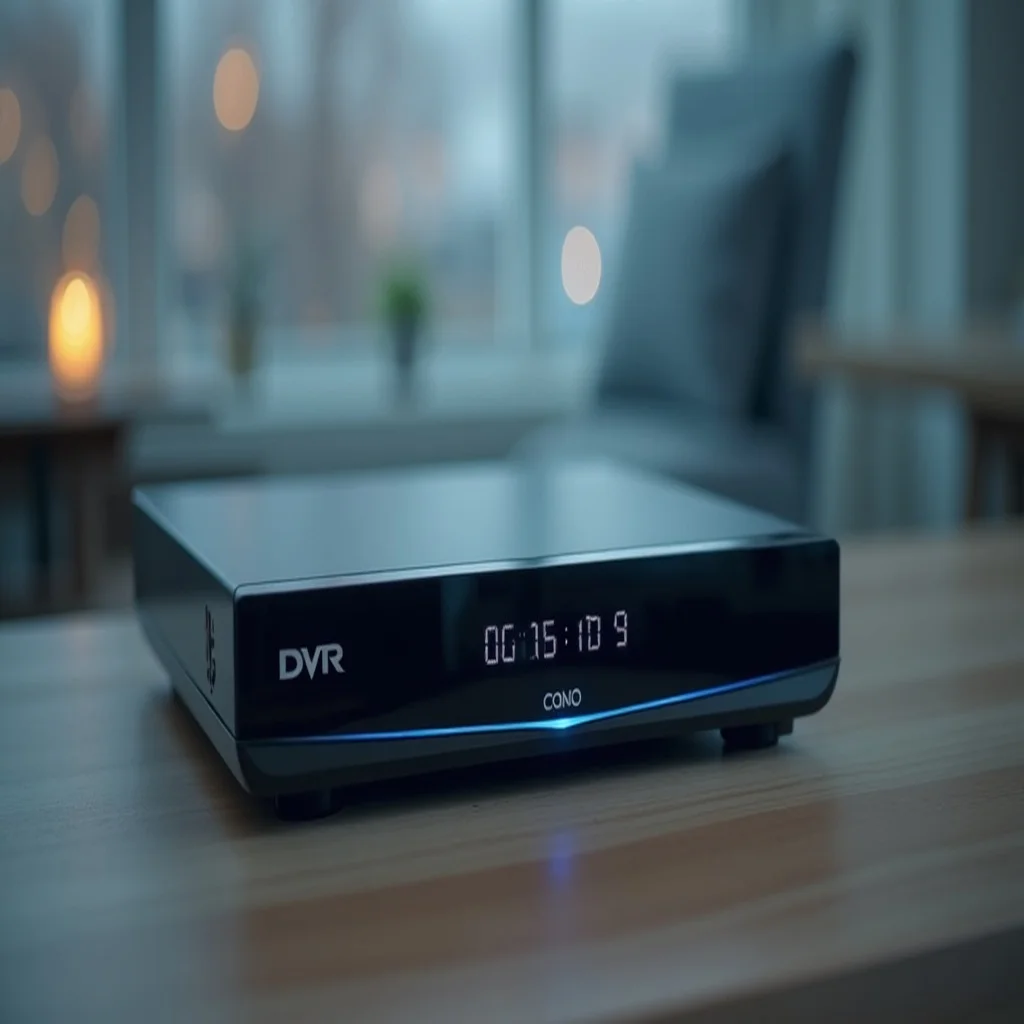
Confesso que na primeira vez que tentei configurar um DVR passei mais de duas horas olhando para aquele monte de cabos sem entender nada. Era um aparelho da Intelbras, modelo antigo, e o manual em PDF tinha 87 páginas — metade em inglês. Se você está passando por isso agora, respira fundo: é mais simples do que parece, e vou te mostrar exatamente o que fazer, na ordem certa.
DVR (Digital Video Recorder) é o cérebro do seu sistema de câmeras de segurança. Ele recebe o sinal de cada câmera, grava tudo no HD interno e permite que você acesse as imagens — seja pela TV, pelo computador ou pelo celular. Em 2026, praticamente todos os DVRs modernos já vêm com suporte a acesso remoto via app, o que facilita demais o dia a dia de quem precisa monitorar residência ou comércio de qualquer lugar.
O Que Você Precisa Antes de Começar
Antes de ligar qualquer coisa, reúna tudo numa bancada. Já vi pessoas perderem horas procurando cabos no meio da instalação — não deixa acontecer com você. A lista é curta:
- O DVR com a fonte de alimentação inclusa
- HD interno instalado — muitos modelos são vendidos sem HD, verifique antes de comprar
- Monitor ou TV com entrada HDMI ou VGA
- Mouse USB — quase sempre já vem na caixa
- Cabo de rede para configurar o acesso remoto
- As câmeras conectadas via cabo coaxial (analógico) ou cabo de rede (IP), conforme o modelo
Uma dica que aprendi na prática: antes de montar tudo definitivamente na parede, faça um teste em bancada. Liga o DVR na TV, conecta uma câmera e verifica se está funcionando. Isso evita ter que desmontar instalação completa por causa de um cabo com defeito ou configuração errada.
Sobre o HD: a recomendação é usar modelos específicos para vigilância, como WD Purple, Seagate SkyHawk ou Toshiba S300. Eles são projetados para gravação contínua 24 horas por dia e duram muito mais que HDs comuns de computador. Para 4 câmeras em resolução 1080p com gravação contínua, um HD de 2TB aguenta cerca de 15 dias antes de começar a sobrescrever as gravações mais antigas.
Passo a Passo: Como Configurar o DVR do Zero
A maioria dos DVRs do mercado brasileiro — Intelbras, Hikvision, Giga Security, entre outros — segue praticamente o mesmo fluxo de configuração. O processo abaixo funciona para a grande maioria dos modelos disponíveis hoje.
1. Primeiro acesso e senha
Ligue o DVR na TV e conecte o mouse USB. Na primeira inicialização, vai aparecer um assistente de configuração automático. Se não aparecer, clique com o botão direito do mouse na tela e vá em Menu Principal. O login padrão costuma ser usuário admin e senha em branco — ou a própria palavra admin. Mude essa senha imediatamente. DVRs com senha padrão são alvos fáceis de invasão remota, especialmente se o aparelho ficará conectado à internet.
2. Data e hora
Parece detalhe, mas data e hora erradas tornam as gravações inúteis em caso de incidente. Vá em Sistema > Data e Hora, ajuste o fuso horário para GMT-3 (Brasília) e ative a sincronização NTP se o DVR tiver acesso à internet.
3. Configurar as câmeras
Acesse Câmera > Configurações. Para DVRs analógicos (HDCVI, AHD, TVI), o aparelho detecta as câmeras automaticamente assim que conectadas. Para DVRs IP, você precisará buscar as câmeras na rede local ou adicionar manualmente via endereço IP de cada uma. O padrão mínimo recomendado em 2026 é 2MP (1080p) — se as suas câmeras são 4MP ou 5MP e o DVR suporta, use essa resolução. A diferença para identificar rostos e placas é notável.
4. Configurar a gravação
Vá em Armazenamento > Agenda de Gravação. Você tem três modos principais:
- Contínua: grava 24h por dia, consome mais espaço em HD
- Por detecção de movimento: só grava quando detecta movimento, economiza espaço mas pode perder eventos
- Combinada: contínua de dia, por movimento à noite — minha configuração favorita para residências
Configure também o comportamento quando o HD encher. Deixe na opção sobrescrever gravações antigas para uso doméstico ou comercial padrão — assim o sistema nunca para de gravar por falta de espaço.
Como Configurar Acesso Remoto pelo Celular
Essa é, disparado, a parte que mais gera dúvidas. E a que mais vale a pena aprender. Conseguir ver as câmeras pelo celular de qualquer lugar muda completamente a experiência de quem tem câmeras de segurança.
Pelo aplicativo do fabricante via nuvem P2P
Cada fabricante tem seu app: Intelbras usa o iSIC Mobile ou ISS Mobile, Hikvision usa o Hik-Connect, e Giga Security ou Dahua usam o DMSS. O caminho mais simples é usar a função de nuvem P2P: no DVR, vá em Rede > Acesso via Nuvem (ou P2P, conforme o modelo) e ative. Vai aparecer um QR Code ou número de série. No app, escaneie o QR Code, insira a senha e pronto — conectado sem precisar mexer no roteador.
Via DDNS ou IP fixo
Para usuários mais avançados, o acesso via IP direto é mais estável e não depende de servidores do fabricante. Você precisará configurar redirecionamento de portas no roteador — geralmente porta 80 (HTTP), 554 (RTSP) e 8000. Se não tem IP fixo do provedor, use um serviço de DDNS como No-IP ou o DDNS próprio do fabricante. Funciona bem e é gratuito na maioria dos casos.
Quer ver outras opções?
← Ver Outros Métodos de ConfiguraçãoProblemas Comuns e Como Resolver
Depois de ajudar mais de uma dúzia de amigos e familiares com instalação de DVR, cataloguei os erros que aparecem com mais frequência — e as soluções que funcionam.
Câmera não aparece na tela
Verifique se o cabo coaxial está bem encaixado nos dois lados e se a câmera está recebendo energia (o LED dela precisa estar aceso). Se o hardware está ok, acesse Câmera > Status no DVR e veja se ela aparece como desconectada. Se sim, pode ser problema no cabo em si — teste com outro cabo de tamanho menor para confirmar.
Imagem com ruído ou estática
Geralmente é problema de cabo. Cabos coaxiais de qualidade inferior ou com comprimento acima de 300 metros sem amplificador causam degradação de sinal. Outra causa frequente é interferência eletromagnética — nunca passe o cabo coaxial paralelo e encostado em fios de energia elétrica por longas distâncias.
DVR não grava
Acesse Armazenamento > Informações do HD. Se o HD aparece mas sem formatação, formate pelo próprio DVR. Se o HD não aparece na lista, pode não estar instalado corretamente na placa-mãe do DVR ou ter defeito. HDs com falhas físicas às vezes aparecem e desaparecem — se for esse o caso, substitua.
App não conecta remotamente
Se você usou P2P, verifique se o DVR tem acesso à internet: vá em Rede > Teste e faça ping para 8.8.8.8. Se o ping funciona mas o app ainda não conecta, reinstale o app no celular e reescaneie o QR Code do DVR. Às vezes o cadastro na nuvem do fabricante precisa ser refeito.
Perguntas Frequentes
- Qual HD usar no DVR?
- Prefira HDs específicos para vigilância: WD Purple, Seagate SkyHawk ou Toshiba S300. Para 4 câmeras em 1080p com gravação contínua, 2TB cobrem cerca de 15 dias de gravação antes de sobrescrever.
- Posso usar o DVR sem HD instalado?
- Sim, mas sem HD o DVR só exibe imagens ao vivo — não grava nada. Para ter histórico de gravações e poder rever eventos, o HD é indispensável.
- DVR e NVR são a mesma coisa?
- Não. DVR trabalha com câmeras analógicas via cabo coaxial. NVR (Network Video Recorder) trabalha com câmeras IP via cabo de rede. Sistemas modernos frequentemente suportam os dois tipos no mesmo aparelho.
- Dá para adicionar mais câmeras depois?
- Depende do número de canais do seu DVR. Um modelo de 4 canais aceita no máximo 4 câmeras. Para expandir além disso, é necessário um DVR com mais canais ou um segundo aparelho.
- Preciso de IP fixo para acessar de fora?
- Não. A maioria dos DVRs modernos oferece acesso via nuvem P2P, que funciona sem IP fixo — basta que o DVR tenha conexão estável com a internet.
Configurar um DVR do zero leva de 30 a 60 minutos para quem está fazendo pela primeira vez. Com as etapas certas na ordem certa, as chances de travar no processo caem bastante. Se você tiver algum modelo com comportamento diferente do descrito aqui, os canais oficiais dos fabricantes no YouTube — especialmente Intelbras e Hikvision — têm tutoriais em português que cobrem modelos específicos com bastante detalhe.