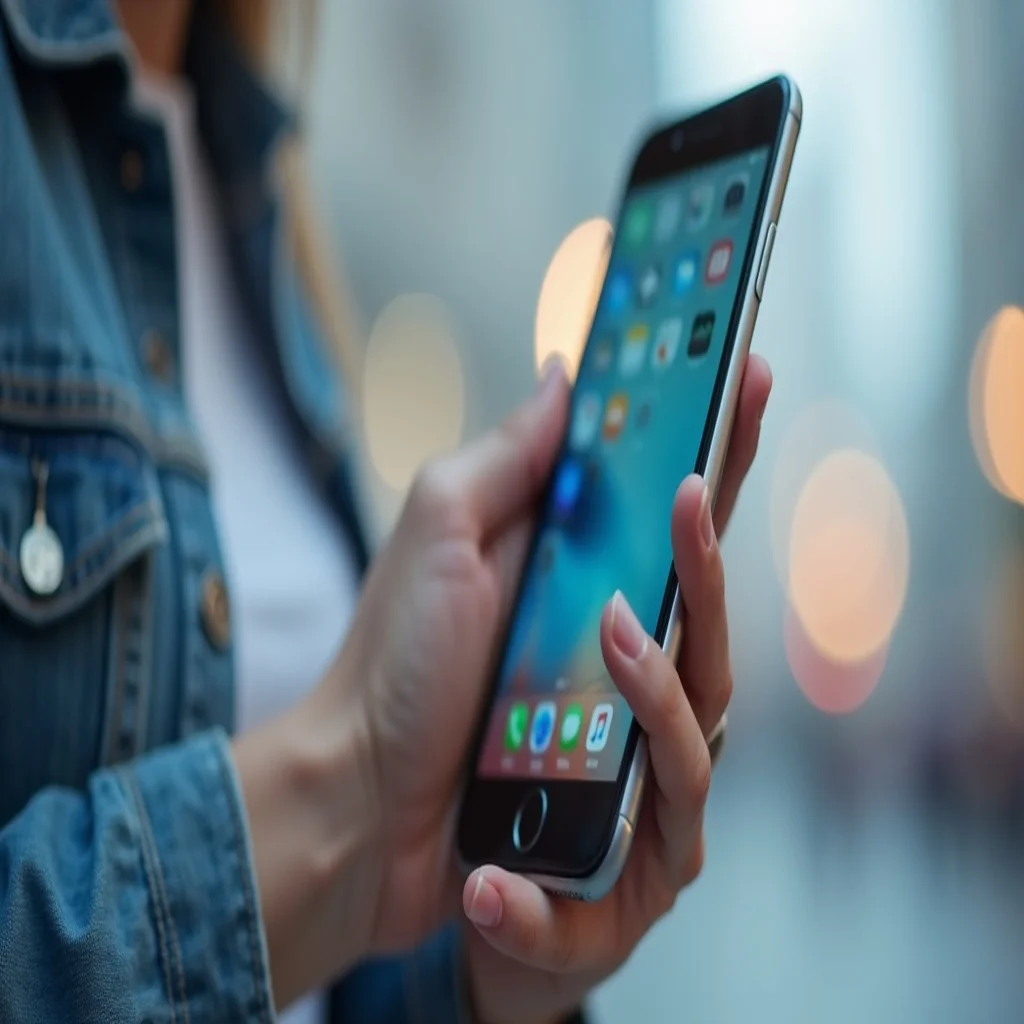
Você está em uma reunião fora de casa, o Wi-Fi do local está péssimo e seu notebook precisa de internet urgente. A solução está no seu bolso: o iPhone pode ser transformado em um roteador portátil em menos de 30 segundos. Já passei por essa situação inúmeras vezes — em cafés, aeroportos e hotéis com Wi-Fi horroroso — e o hotspot do iPhone nunca me deixou na mão. É um dos recursos mais úteis que a Apple colocou no iOS e, surpreendentemente, muita gente ainda não sabe como usar direito.
O recurso se chama Ponto de Acesso Pessoal e está disponível em todos os iPhones modernos. Em 2026, com as melhorias trazidas pelo iOS 18, a Apple refinou ainda mais a estabilidade e a velocidade do recurso. O hotspot suporta até 10 dispositivos conectados simultaneamente e, no caso de outros dispositivos Apple com a mesma Apple ID, a conexão pode acontecer de forma completamente automática — sem digitar senha nenhuma. Neste guia, vou te mostrar todos os métodos, como resolver os problemas mais comuns e dicas práticas para usar o hotspot sem acabar com a bateria.
O Que É o Ponto de Acesso Pessoal e Como Funciona
O Ponto de Acesso Pessoal — ou Personal Hotspot, como aparece nos dispositivos em inglês — é uma função nativa do iPhone que transforma sua conexão de dados móveis (3G, 4G LTE ou 5G) em uma rede Wi-Fi local que outros dispositivos podem usar. Pense nele como transformar o iPhone em um modem portátil ou um mini roteador de bolso.
A grande vantagem do ecossistema Apple aqui é o chamado Instant Hotspot: se você tem um Mac ou iPad com a mesma Apple ID e o Bluetooth ativado nos dois dispositivos, seu iPhone aparece automaticamente como opção de rede sem que você precise digitar a senha. Isso economiza pelo menos uns três minutos de configuração toda vez — parece pouco, mas quando você está com pressa faz toda a diferença. Uso esse recurso toda semana no meu MacBook e ainda me impressiona como é transparente.
Um ponto crucial antes de começar: para usar o hotspot, sua operadora precisa ter o tethering habilitado no seu plano. No Brasil, operadoras como Vivo, Claro, TIM e Oi geralmente incluem o compartilhamento de internet nos planos pós-pagos sem custo adicional, mas planos pré-pagos e alguns planos básicos podem ter restrições. Se a opção não aparecer no seu iPhone, o problema quase certamente está na operadora, não no aparelho.
Como Ativar o Hotspot no iPhone: Passo a Passo
Existem duas formas de ativar o Ponto de Acesso Pessoal, e você pode usar qualquer uma delas conforme a situação.
Pelo Centro de Controle (mais rápido): Deslize o dedo do canto superior direito da tela para baixo para abrir o Centro de Controle (ou de baixo para cima nos modelos com botão Home). Toque e segure o bloco de conectividade onde ficam Wi-Fi e Bluetooth. Em seguida, toque no ícone de Ponto de Acesso Pessoal — parece um sinal de Wi-Fi com uma silhueta de pessoa abaixo.
Pelo app Ajustes (mais controle): Abra Ajustes, toque em "Ponto de Acesso Pessoal" e ative a chave "Permitir que Outros Acessem". Nessa tela você vê o nome da rede (que é o nome do seu iPhone), a senha atual e quantos dispositivos estão conectados em tempo real. Uma dica prática: coloque uma senha segura mas fácil de digitar. Senhas com caracteres especiais embaralhados são ótimas para segurança, mas um pesadelo quando alguém precisa digitá-la num teclado virtual às pressas.
Para conectar outro dispositivo, ele deve procurar redes Wi-Fi disponíveis, encontrar o nome do seu iPhone na lista e inserir a senha. Em Macs e iPads com a mesma Apple ID, o iPhone aparece automaticamente na lista de redes Wi-Fi disponíveis com um ícone diferenciado — basta clicar, sem precisar de senha. Vale dizer: o nome da rede é exatamente o nome que você deu ao seu iPhone em Ajustes › Geral › Sobre › Nome.
Compartilhar Internet via USB e Bluetooth
Wi-Fi não é a única opção para tethering com o iPhone. USB e Bluetooth também funcionam, e cada método tem vantagens distintas dependendo do cenário.
Via USB: Conecte o iPhone ao computador usando o cabo Lightning ou USB-C (dependendo do modelo). Com o Ponto de Acesso ativado, o computador detecta automaticamente o iPhone como fonte de internet. Este é o método mais estável e o único que carrega a bateria enquanto compartilha, já que o cabo fornece energia ao mesmo tempo. Perfeito para trabalho pesado no notebook quando você tem uma tomada disponível. No Windows, pode ser necessário ter o iTunes ou os drivers da Apple instalados para que a conexão seja reconhecida corretamente.
Via Bluetooth: É o método que menos consome bateria entre os sem fio — o rádio Bluetooth gasta significativamente menos energia do que o Wi-Fi. A desvantagem é a velocidade, que é mais baixa. Boa opção para uso leve como e-mails e redes sociais em viagens longas onde preservar bateria é prioridade. Para configurar, emparelhe os dispositivos via Bluetooth normalmente, depois no computador vá nas configurações Bluetooth, encontre o iPhone na lista e selecione a opção de conectar via Ponto de Acesso.
Na prática: uso USB para trabalho intenso no notebook, Wi-Fi para conectar vários dispositivos de uma vez, e Bluetooth somente quando a bateria do iPhone está crítica e não tenho carregador por perto. Cada método tem seu lugar — saber qual usar em cada situação faz diferença no dia a dia.
Problemas Comuns com o Hotspot e Como Resolver
Nem sempre funciona de primeira. Aqui estão os problemas mais frequentes e o que fazer em cada um:
Opção de Ponto de Acesso não aparece no Ajustes: Quase sempre é um problema com a operadora. O tethering pode não estar habilitado no seu plano. Ligue para o suporte e peça a ativação. Também vale tentar atualizar o perfil de operadora: Ajustes › Geral › Sobre — se aparecer a notificação de "Atualização do Perfil de Operadora", aceite e reinicie o iPhone.
Dispositivos não conseguem se conectar: Confirme que o Wi-Fi do dispositivo que quer se conectar está ativado. Tente desligar e religar o Ponto de Acesso no iPhone. Se ainda não funcionar, reinicie o iPhone — simples, mas resolve a esmagadora maioria dos problemas de conectividade. Verifique também se a senha está sendo digitada corretamente, com atenção a maiúsculas e minúsculas.
Conexão lenta ou instável: A velocidade do hotspot depende diretamente da qualidade do sinal de dados do iPhone. Em áreas com sinal fraco ou redes sobrecarregadas, a internet vai ser lenta independente do que você faça. Tente mudar de posição para melhorar a recepção. Reduza também o número de dispositivos conectados simultaneamente — cada dispositivo adicional divide a banda disponível para todos.
Hotspot desconecta sozinho: O iOS desativa o hotspot automaticamente quando nenhum dispositivo fica conectado por alguns minutos para preservar bateria. É comportamento esperado e não indica problema. Se precisar manter o hotspot ativo, o dispositivo consumindo a internet precisa permanecer conectado.
Dicas para Economizar Bateria ao Usar o Hotspot
Compartilhar internet é uma das atividades que mais drena a bateria do iPhone. O rádio de dados móveis trabalhando continuamente para transmitir e receber pacotes, combinado com o Wi-Fi ativo para outros dispositivos, é uma combinação bastante exigente. Até o iPhone 16 Pro Max com sua bateria de 4.685 mAh sente o impacto de poucas horas de hotspot intenso.
Estratégias que funcionam na prática:
- Prefira USB sempre que possível — além de estável, carrega o iPhone simultaneamente, resolvendo o problema de raiz.
- Bloqueie a tela do iPhone — após ativar o hotspot, apague a tela pressionando o botão lateral. O hotspot continua funcionando e você evita gastar bateria com o display ligado desnecessariamente.
- Ative o Modo de Baixo Consumo em Ajustes › Bateria — reduz processos em segundo plano sem interferir no funcionamento do hotspot.
- Tenha um power bank na bolsa — um carregador portátil de qualidade razoável (entre R$ 80 e R$ 200) elimina qualquer preocupação com bateria em reuniões ou viagens longas.
- Limite os dispositivos conectados — mais dispositivos significa mais dados circulando e mais calor gerado pelo iPhone.
- Mantenha o iOS atualizado — a Apple melhora a eficiência energética do hotspot continuamente em cada versão do sistema operacional.
Quer ver outras opções?
← Ver Todos os Métodos de CompartilhamentoPerguntas Frequentes sobre Compartilhar Internet no iPhone
- Posso usar o hotspot sem ter plano de dados?
- Não. O Ponto de Acesso Pessoal compartilha sua conexão de dados móveis — sem dados ativos no chip, não há nada para compartilhar com outros dispositivos.
- O uso do hotspot desconta da minha franquia de dados?
- Sim. Tudo que os dispositivos conectados ao seu hotspot consomem é debitado do seu plano de dados. Monitore o consumo em Ajustes › Dados Móveis › Ponto de Acesso Pessoal.
- Quantos dispositivos posso conectar ao hotspot do iPhone?
- O iOS permite até 10 dispositivos conectados simultaneamente. Na prática, quanto mais dispositivos conectados, menor a velocidade disponível para cada um.
- O hotspot funciona em qualquer iPhone?
- Funciona em todos os iPhones com iOS 13 ou superior, o que na prática inclui todos os modelos lançados a partir do iPhone 6S.
- Posso usar o hotspot viajando ao exterior?
- Sim, mas atenção ao roaming internacional. Usar dados no exterior com roaming ativado pode gerar cobranças altíssimas. Verifique com sua operadora os planos de viagem antes de ativar.
- Por que meu iPhone esquenta muito ao usar o hotspot?
- O aquecimento é normal: o rádio de dados trabalhando continuamente gera calor. Se esquentar demais, o iOS pode ativar proteção térmica e reduzir automaticamente o desempenho para proteger os componentes. Conectar via USB ajuda a dissipar um pouco o calor.