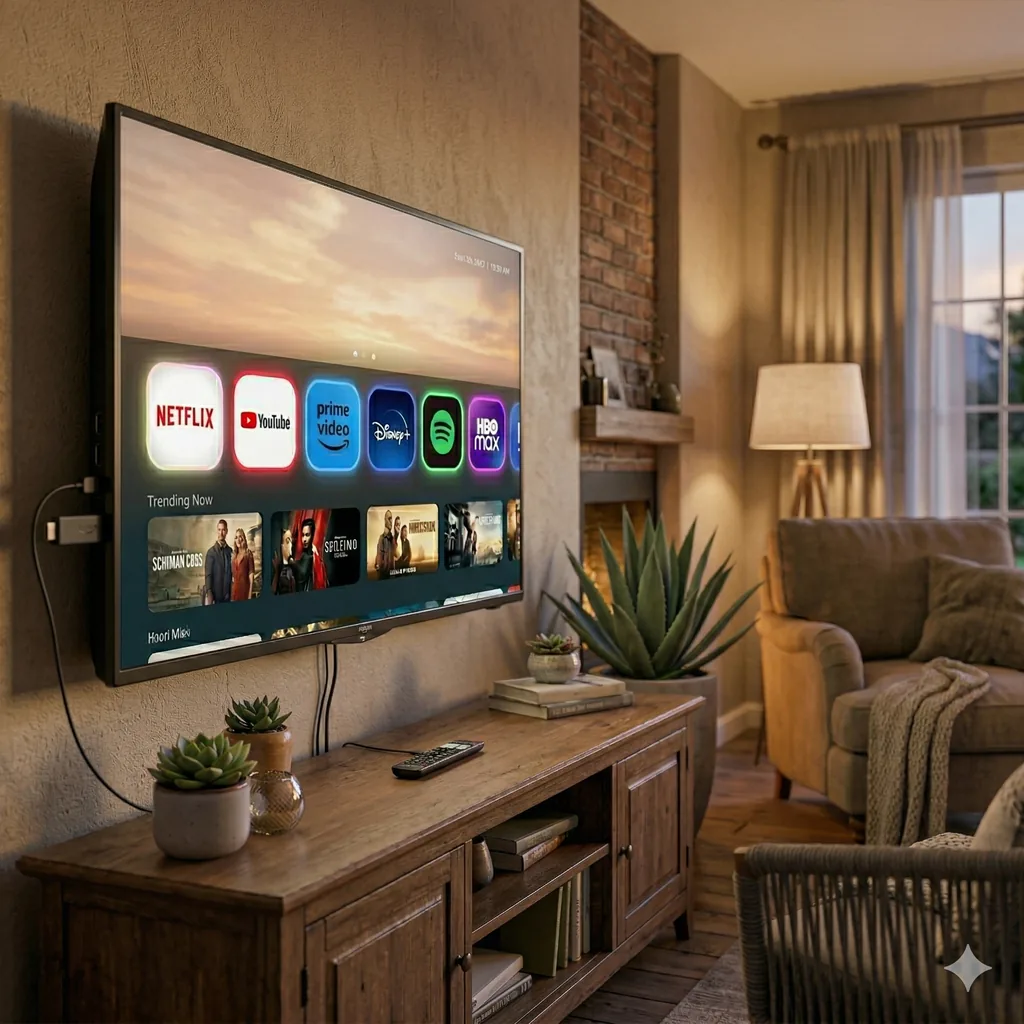
TV Samsung mais antiga, sem Smart TV e sem acesso à loja de aplicativos? Não se preocupe — ainda dá para baixar e usar Netflix, YouTube, Globoplay e outros apps nela. Só não é pelo caminho que a maioria das pessoas imagina. Você vai precisar de um dispositivo externo, mas o custo é bem menor do que comprar uma TV nova.
Neste guia, explico as três melhores opções para quem tem uma Samsung antiga e quer acessar aplicativos de streaming. Veja qual faz mais sentido para o seu caso.
Por Que Samsung Antigas Não Têm Loja de Apps
TVs Samsung fabricadas antes de 2015 geralmente não têm sistema Smart TV, ou têm versões muito antigas do Smart Hub que não recebem mais atualizações. Mesmo que apareça uma opção de "apps" na TV, os servidores Samsung para esses modelos foram encerrados. Você tenta abrir e recebe erro de conexão.
Isso não significa que a TV está quebrada ou inútil — apenas que ela precisa de ajuda externa para acessar conteúdo moderno.
Opção 1: Chromecast com Google TV (Recomendado)
Essa é a minha primeira recomendação para quem quer a experiência mais completa. O Chromecast com Google TV é um pendrive HDMI que plugou na TV e pronto — você tem acesso à Play Store com milhares de apps.
O que é e como funciona
O Chromecast com Google TV é um dispositivo da Google que você conecta na entrada HDMI da sua TV Samsung. Ele tem processador, memória RAM, sistema operacional completo (Android TV / Google TV) e controle remoto próprio. Custa entre R$ 280 e R$ 350 dependendo do modelo.
Instalando apps via Chromecast
- Plugue o Chromecast na entrada HDMI da TV.
- Conecte o adaptador de energia na tomada.
- Mude a entrada da Samsung para a HDMI onde está o Chromecast.
- Siga a configuração inicial (precisa de Wi-Fi e conta Google).
- Acesse a Play Store e baixe qualquer app compatível com Android TV.
A vantagem é que o Chromecast recebe atualizações regularmente e funciona com qualquer TV que tenha entrada HDMI — não importa se a Samsung é de 2010 ou 2020.
Opção 2: Amazon Fire TV Stick
O Fire TV Stick da Amazon é a alternativa mais popular ao Chromecast. Funciona de forma similar — você plugou na HDMI — mas usa o sistema da Amazon (Fire OS) em vez do Google TV.
Principais diferenças do Fire TV Stick
- Preço: Geralmente um pouco mais barato, entre R$ 200 e R$ 280.
- Loja de apps: Usa a Amazon Appstore, não a Play Store. A maioria dos apps de streaming está disponível (Netflix, Globoplay, Disney+, YouTube), mas o catálogo é menor.
- Integração com Alexa: vem com o assistente de voz da Amazon, que permite buscar conteúdo por voz.
- Amazon Prime Video: experiência nativa e otimizada, ideal para quem assina o Prime.
Se você é assinante Amazon Prime e quer principalmente o Prime Video, o Fire TV Stick faz bastante sentido. Para quem usa mais Google, o Chromecast é melhor.
Opção 3: Cabo HDMI do Celular ou Notebook
Essa é a opção mais barata e que muita gente não considera. Se você tem um celular ou notebook com saída de vídeo, pode conectar diretamente na TV via HDMI e usar os apps pelo dispositivo, exibindo na TV como se fosse um monitor grande.
Como fazer
- Notebook: use um cabo HDMI comum. A maioria dos notebooks tem saída HDMI. Conecte na TV, mude a entrada, e o notebook aparece na TV. Use normalmente pelo teclado do notebook.
- Android: precisa de um adaptador USB-C para HDMI (ou Micro-USB para HDMI em celulares mais antigos). Custa entre R$ 30 e R$ 80. Conecte o adaptador no celular, o cabo HDMI no adaptador e na TV.
- iPhone: use o adaptador Lightning para HDMI da Apple (ou um adaptador compatível). Transmite a tela do iPhone para a TV.
A limitação óbvia é que você fica "preso" com o cabo e precisa usar o celular ou notebook junto. Para assistir um filme ocasional, funciona bem. Para uso diário, o Chromecast ou Fire TV Stick oferecem muito mais conforto.
Comparação das Opções
| Opção | Preço | Facilidade | Catálogo de Apps |
|---|---|---|---|
| Chromecast Google TV | R$ 280–350 | ⭐⭐⭐⭐⭐ | Play Store completa |
| Fire TV Stick | R$ 200–280 | ⭐⭐⭐⭐⭐ | Amazon Appstore |
| Cabo HDMI | R$ 30–80 | ⭐⭐⭐ | Tudo do celular/PC |
O Que Verificar na Sua Samsung Antes de Comprar
Antes de comprar qualquer dispositivo externo, verifique:
- Entradas HDMI disponíveis: olhe na lateral ou na parte traseira da TV. Se todas estiverem ocupadas, pode precisar de um switch HDMI.
- Tomada disponível: Chromecast e Fire TV Stick precisam de energia. O Chromecast usa adaptador na tomada; o Fire TV Stick tem um adaptador USB que pode ligar em uma das USBs da TV se ela tiver saída de energia suficiente.
- Wi-Fi próximo: os dispositivos funcionam melhor com boa conexão Wi-Fi. TVs costumam ficar longe do roteador — se o sinal for fraco, considere um repetidor Wi-Fi ou powerline adapter.
Perguntas Frequentes
Minha Samsung é de qual ano para ser considerada "antiga"?
Modelos fabricados antes de 2015 geralmente não têm Smart TV funcional hoje. Mesmo modelos de 2015 a 2018 com Smart Hub podem ter a loja descontinuada. Se os apps não carregam e você recebe erros de servidor, essa é a situação.
Chromecast funciona em qualquer TV Samsung?
Sim, qualquer TV com entrada HDMI. Não importa o ano ou modelo — se tem HDMI, funciona.
Posso usar Netflix no Fire TV Stick?
Sim, Netflix está disponível na Amazon Appstore e funciona normalmente no Fire TV Stick.
O Chromecast substitui completamente a Smart TV?
Para a maioria dos usuários, sim. Você tem acesso a todos os apps de streaming e mais. A única coisa que o Chromecast não substitui é se você usava recursos específicos do Smart Hub da Samsung, como integração com dispositivos SmartThings da própria Samsung.
Vale a pena comprar uma TV nova em vez de um Chromecast?
Depende da qualidade da sua TV atual. Se a imagem ainda é boa (Full HD ou 4K, painel sem defeitos), comprar um Chromecast por R$ 300 e continuar usando a TV por mais 5 anos é matematicamente mais inteligente do que gastar R$ 2.000+ em uma TV nova. Se a TV já tem outros problemas, aí talvez valha repensar.
Internet Lenta Atrapalha? Veja Como Melhorar
Um problema frequente com dispositivos externos conectados na TV via Wi-Fi é a instabilidade de sinal — especialmente se o roteador fica em outro cômodo. Algumas dicas práticas:
- Use a entrada Ethernet se disponível: Chromecast com Google TV e Fire TV Stick 4K Max têm porta Ethernet (com adaptador). Cabo garante estabilidade muito maior do que Wi-Fi.
- Mude a frequência do Wi-Fi: se o roteador oferece 2,4 GHz e 5 GHz, tente ambos. O 5 GHz é mais rápido mas tem menos alcance; o 2,4 GHz alcança mais longe mas é mais lento.
- Posicione o roteador mais perto da TV: cada parede entre o roteador e o dispositivo reduz o sinal. Um repetidor Wi-Fi ou mesh entre os dois resolve em muitos casos.
Para streaming em 4K, o recomendado é pelo menos 25 Mbps de conexão estável. Para Full HD, 10 Mbps são suficientes.
Quer ver outras opções?
← Ver Todos os Métodos