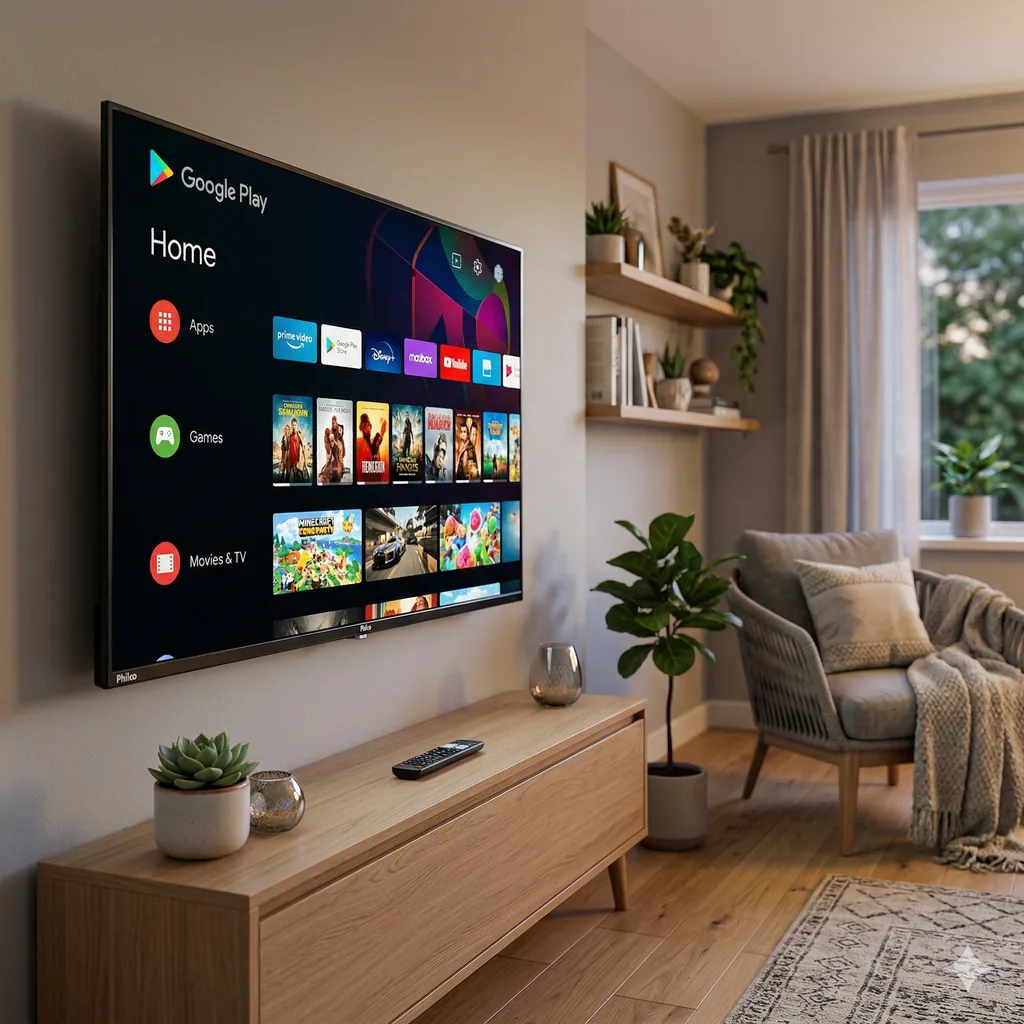
TVs Philco com Android TV são, na prática, um tablet gigante conectado na sua parede. Depois de configurar algumas dezenas delas para clientes ao longo dos anos, posso garantir: o processo é bem mais simples do que parece. O sistema é Android, então você acessa a Google Play Store igual faz no celular — só muda o controle remoto no lugar dos dedos.
Neste guia, você vai aprender como baixar qualquer aplicativo na sua TV Philco, o que fazer quando o app não aparece na busca, e como resolver os erros mais comuns. Ao final, você vai conseguir instalar Netflix, Globoplay, Max, Amazon Prime e qualquer outro serviço disponível na Play Store.
Antes de Começar: O Que Você Precisa
Antes de sair baixando tudo, verifique três coisas rapidamente:
- Conta Google: você vai precisar de uma conta Google (Gmail) associada à TV. Se ainda não configurou, a TV vai pedir isso na primeira vez que abrir a Play Store.
- Conexão com internet: Wi-Fi funcionando ou cabo de rede conectado. Sem internet, não tem download.
- Espaço de armazenamento: TVs Philco geralmente têm 8 GB ou 16 GB internos. Verifique em Configurações → Armazenamento. Se estiver cheio, vai precisar limpar cache ou desinstalar apps que não usa.
Com isso em ordem, você está pronto para começar.
Como Acessar a Google Play Store na TV Philco
O caminho mais rápido é pelo controle remoto. Veja o passo a passo:
- Pressione o botão Home no controle remoto (ícone de casinha).
- Na tela inicial, role para baixo ou para o lado até encontrar a seção de aplicativos.
- Procure o ícone da Google Play Store — parece um triângulo colorido.
- Clique nele e aguarde carregar.
- Na Play Store, use a barra de busca no topo para pesquisar o aplicativo que quer baixar.
- Selecione o app nos resultados e clique em Instalar.
- Aguarde o download e a instalação. Dependendo do tamanho do app e da velocidade da internet, leva de 30 segundos a alguns minutos.
- Clique em Abrir para usar o app, ou encontre-o na tela inicial da TV.
Pronto. Se o app apareceu na busca e a instalação foi concluída sem erro, você já terminou.
O App Não Aparece na Busca — O Que Fazer
Esse é o problema mais comum. Você busca o app, e nada aparece — ou aparece uma versão diferente, de celular, que não funciona na TV. Existem alguns motivos para isso acontecer:
O App Não Tem Versão para Android TV
Nem todo app disponível para celular Android tem versão adaptada para TV. A Play Store da TV filtra automaticamente e só mostra apps compatíveis. Se o app que você quer não aparece, provavelmente não existe versão oficial para Android TV ainda.
Nesse caso, a alternativa é instalar via APK (arquivo de instalação externo). Honestamente, recomendo isso só para usuários com mais experiência — tem risco de instalar algo malicioso se não for de fonte confiável.
Sua Conta Está na Região Errada
Alguns apps só aparecem em determinados países. Se a sua conta Google foi criada em outro país ou está configurada em uma região diferente, certos apps podem não aparecer. Verifique em Configurações da conta Google qual região está selecionada.
A TV Está com o Sistema Desatualizado
TVs com versão antiga do Android TV podem ter incompatibilidade com apps mais novos. Vá em Configurações → Sistema → Atualização do sistema e verifique se há alguma atualização disponível.
Erros Comuns ao Instalar e Como Resolver
Abaixo estão os erros que aparecem com mais frequência e o que fazer em cada caso:
- "Espaço insuficiente": Vá em Configurações → Armazenamento e apague o cache dos apps que você usa menos. O YouTube, especialmente, acumula muito cache ao longo do tempo. Você pode apagar o cache sem perder dados.
- "Erro de autenticação": Saia da conta Google na TV e entre novamente. Em Configurações → Contas → Google → Remover conta. Depois adicione a conta de novo.
- "Download pausado": Geralmente é problema de conexão. Tente reiniciar o roteador e a TV. Se o Wi-Fi estiver instável, conecte via cabo de rede — TVs Philco têm entrada Ethernet na maioria dos modelos.
- "App parou de funcionar" após instalar: Force o encerramento do app (Configurações → Apps → [nome do app] → Forçar parada) e abra de novo. Se continuar, desinstale e reinstale.
Apps Mais Populares que Funcionam Bem na Philco
Para quem está começando, esses são os apps que mais clientes me pedem e que funcionam sem problemas nas TVs Philco com Android TV:
- Netflix — streaming líder, funciona perfeitamente
- YouTube — já vem pré-instalado na maioria dos modelos
- Globoplay — conteúdo brasileiro, boa compatibilidade
- Amazon Prime Video — disponível e estável
- Disney+ — funciona bem, mas pede atualizações frequentes
- Max (antigo HBO Max) — disponível na Play Store para Android TV
- Pluto TV — gratuito, sem cadastro, bom para filmes e séries
- Plex — para quem tem servidor de mídia em casa
Vale Avisar: Limitações do Android TV em TVs de Entrada
Isso não funciona igual em todos os modelos: TVs Philco de entrada (as mais baratas, geralmente abaixo de R$ 1.500) têm processadores mais fracos e pouca RAM. Nelas, apps pesados como Disney+ e Amazon Prime podem travar ou demorar para carregar. A experiência melhora bastante nos modelos intermediários e de ponta.
Se a sua TV travar muito, a dica é fechar os apps que não está usando (segure o botão Home → gerenciador de apps) e limpar o cache periodicamente.
Perguntas Frequentes
Posso baixar qualquer app disponível no celular?
Não. A Play Store da TV mostra apenas apps com versão compatível com Android TV. Apps feitos exclusivamente para smartphones não aparecem na busca. Existem formas de instalar via APK, mas não é o processo oficial.
Preciso pagar para baixar apps na TV Philco?
A instalação em si é gratuita. Mas muitos apps de streaming como Netflix, Globoplay e Disney+ exigem assinatura paga para usar. Outros, como YouTube e Pluto TV, são totalmente gratuitos.
Como atualizar um app já instalado?
Abra a Play Store, vá em "Meus apps" (ou "Gerenciar apps") e verifique se há atualizações disponíveis. Você também pode ativar atualizações automáticas nas configurações da Play Store para não precisar fazer isso manualmente.
Posso usar a mesma conta Google do celular?
Sim, e é recomendado. Assim os apps que você já comprou ou assinou ficam disponíveis na TV também, sem precisar pagar de novo.
A TV fica lenta depois de instalar muitos apps?
Pode acontecer, especialmente em modelos com menos memória RAM (1 GB ou 2 GB). A dica é manter apenas os apps que você realmente usa e limpar o cache regularmente. Reiniciar a TV de vez em quando também ajuda a liberar memória.
Como Usar Controle Remoto por Voz para Baixar Apps
Se a sua Philco veio com controle remoto com microfone (o botão com ícone de microfone), você pode buscar e instalar apps por voz. Pressione o botão do microfone e diga "Abrir Netflix" ou "Buscar Globoplay na Play Store". A TV abre direto na página do app. É um atalho que pouca gente usa mas que economiza bastante tempo.
Alguns modelos Philco mais novos também são compatíveis com Google Assistente. Ao pressionar o botão de microfone, o assistente fica ativo e você pode fazer comandos como "instalar YouTube" ou "abrir a Play Store".
Dicas para Manter a TV Philco Funcionando Bem
Ao longo do tempo, TVs Android acumulam cache e ficam mais lentas. Três hábitos simples que fazem diferença:
- Reiniciar a TV semanalmente: não só colocar em standby — um desligamento completo pela chave de energia e religamento limpa a memória RAM e resolve travamentos eventuais.
- Limpar cache mensalmente: Configurações → Armazenamento → Limpar cache de todos os apps. Faz diferença especialmente em modelos com 1 GB de RAM.
- Atualizar o sistema: Configurações → Sistema → Atualização do sistema. Atualizações trazem correções de segurança e melhorias de desempenho que vão além dos apps.
Quer ver outras opções?
← Ver Todos os Métodos