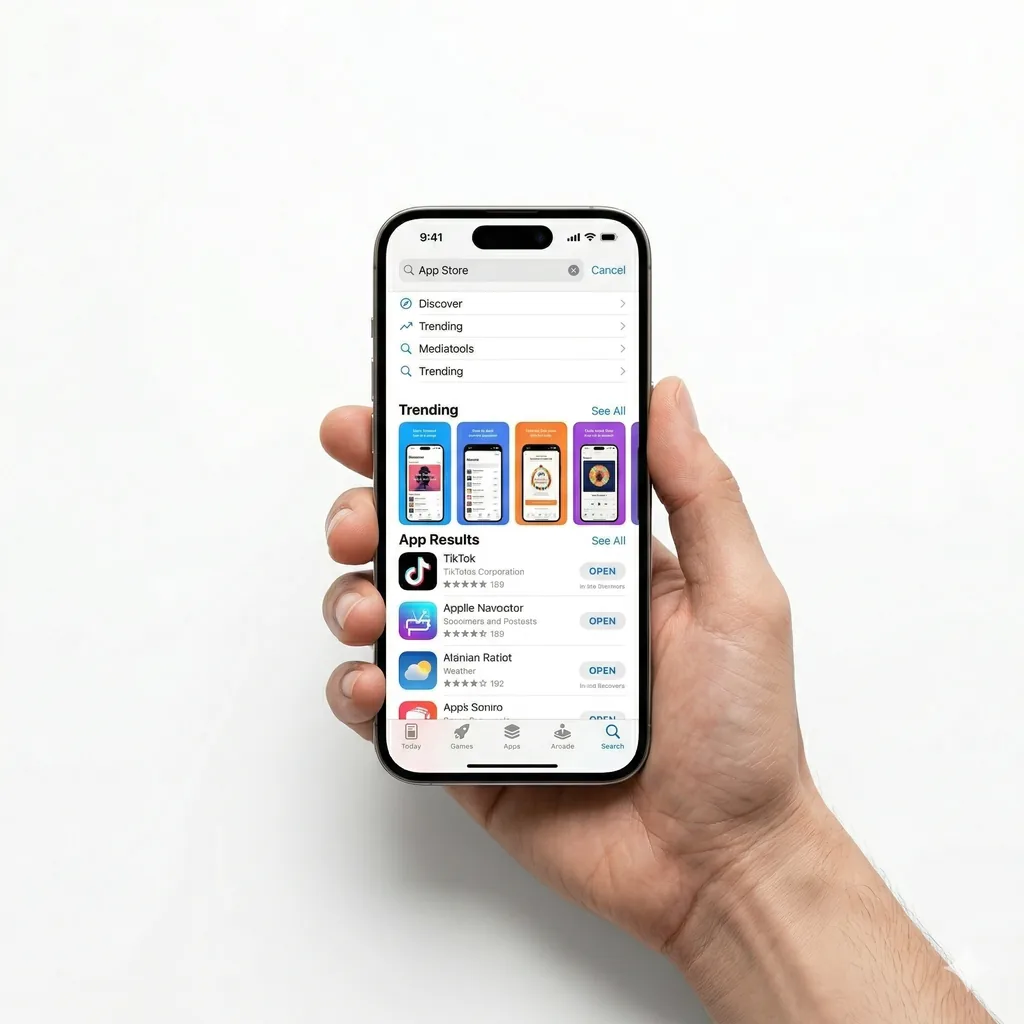
Baixar um aplicativo no iPhone deveria ser simples — e normalmente é. Mas quem nunca ficou preso em um erro da App Store, com o botão de download girando para sempre, ou recebendo uma mensagem pedindo senha de uma conta que você nem lembra? Depois de ajudar dezenas de pessoas com esse problema, posso dizer que existe uma solução para quase todos os casos.
Neste guia, você aprende o processo completo de como baixar apps no iPhone pela App Store, o que fazer quando o download trava, como resolver os erros mais comuns, e algumas dicas que a maioria das pessoas não conhece.
O Processo Básico: Baixando um App no iPhone
Para quem está começando agora com iPhone, o processo é direto:
- Na tela inicial do iPhone, toque no ícone da App Store (fundo azul com um "A" branco).
- Use a aba Buscar (ícone de lupa, canto inferior direito) para pesquisar o app que quer.
- Nos resultados, toque no app desejado.
- Toque no botão Obter (se for gratuito) ou no preço (se for pago).
- Confirme com o Face ID, Touch ID ou sua senha do Apple ID.
- Aguarde o download. O ícone do app aparece na tela inicial quando estiver pronto.
Se funcionou até aqui, ótimo. Se travou em alguma etapa, continue lendo.
Problemas Mais Comuns e Como Resolver
O App Não Aparece na Busca
Algumas razões para isso acontecer:
- Região da conta diferente do Brasil: a App Store mostra apps disponíveis apenas para a região da sua conta Apple ID. Se a conta está configurada nos EUA, apps exclusivos do Brasil podem não aparecer — e vice-versa. Para verificar e alterar: Ajustes → [seu nome] → iTunes e App Store → Conta → Alterar país ou região.
- Restrições de conteúdo ativas: se o iPhone tem controle parental configurado, certos apps podem estar bloqueados. Verifique em Ajustes → Tempo de Uso → Restrições de Conteúdo e Privacidade.
- O app não está disponível para o iOS que você tem: apps mais novos exigem versões recentes do iOS. Se seu iPhone é antigo e não suporta as versões atuais, certos apps não aparecerão.
Download Trava ou Fica "Aguardando"
O ícone do app aparece na tela com um ponto ou círculo girando, mas nunca termina. Já vi isso em 3 situações:
- Conexão Wi-Fi instável: a maioria dos apps grandes só baixa via Wi-Fi por padrão. Se o Wi-Fi estiver fraco, o download pausa. Aproxime-se do roteador ou reinicie o Wi-Fi. Para permitir download via dados móveis: Ajustes → App Store → Downloads com Dados de Celular.
- Pouco armazenamento: o iPhone precisa de espaço livre para baixar. Verifique em Ajustes → Geral → Armazenamento do iPhone. Se estiver com menos de 1 GB livre, libere espaço antes de continuar.
- Problema temporário nos servidores da Apple: acontece raramente, mas os servidores da App Store ficam fora do ar às vezes. Você pode verificar em applestatus.apple.com. Se estiver tudo verde lá mas o download não funciona, tente mais tarde.
Para forçar reiniciar um download travado: toque no ícone do app que está baixando (na tela inicial) para pausar, toque novamente para retomar.
Pede Senha de Apple ID Que Você Não Lembra
Esse é o problema mais frustrante. Soluções:
- Acesse iforgot.apple.com no navegador e redefina a senha.
- No próprio iPhone: Ajustes → [seu nome] → Senha e Segurança → Alterar Senha.
- Se perdeu acesso ao e-mail da conta também, o processo é mais longo e exige verificação de identidade com a Apple.
"Este App Não Está Disponível no Brasil"
Alguns apps só existem em outros países. Se você quer um app que está disponível nos EUA mas não no Brasil, a única forma oficial é criar uma conta Apple ID com endereço americano. Isso é possível, mas foge do escopo deste guia.
Baixando Apps Pagos
Para apps com preço, o processo é o mesmo, mas você precisa de um método de pagamento associado à conta Apple ID. As opções são:
- Cartão de crédito ou débito: adicione em Ajustes → [seu nome] → Pagamento e Envio.
- Cartão presente App Store: você pode resgatar cartões-presente da App Store (disponíveis em supermercados e lojas de conveniência) e usar o crédito para compras.
- Apple Pay: se configurado, funciona para compras na App Store também.
Vale avisar: apps comprados ficam associados à sua Apple ID para sempre. Se reinstalar o iPhone ou trocar de aparelho, você pode baixar de novo sem pagar. Mas o app comprado fica vinculado àquela conta — não transfere para outra.
Gerenciando Apps Instalados
Com o tempo, o iPhone acumula apps que você baixou uma vez e nunca mais usou. Algumas formas de organizar:
- Remover app: pressione e segure o ícone → "Remover App" → "Apagar App". Se escolher "Remover da Tela Inicial", o app some da tela mas continua instalado — acesse pela Biblioteca de Apps.
- Descarregar apps não usados automaticamente: Ajustes → App Store → Descarregar Apps Não Utilizados. O iOS remove apps que você não usa mas mantém os dados. Quando precisar, reinstala em segundos.
- Atualizar apps: atualizações são automáticas por padrão. Para verificar e atualizar manualmente: App Store → ícone do seu perfil (canto superior direito) → rolar para baixo em "Atualizações disponíveis".
Dicas Que a Maioria Não Conhece
- App Store tem conteúdo gratuito que foi pago: vá em App Store → seu perfil → Comprado para ver todos os apps que você já baixou, incluindo os que foram gratuitos na época mas agora são pagos — todos ficam disponíveis para você redownload sem custo.
- Você pode experimentar apps pagos: algumas apps têm período de teste gratuito. Procure por "oferecer período de teste" na página do app antes de comprar.
- Compartilhamento Familiar: com o Apple Family Sharing, até 6 pessoas de uma família compartilham apps comprados. Se alguém da família comprou um app, todos podem baixar sem pagar de novo.
- Apps em oferta: sites como AppShopper e AppSliced monitoram quando apps pagos ficam temporariamente gratuitos.
Perguntas Frequentes
Posso baixar apps sem conta Apple ID?
Não. A App Store exige uma conta Apple ID para baixar qualquer app, mesmo os gratuitos. Criar uma conta é gratuito e não exige cartão de crédito se você selecionar "Nenhum" como método de pagamento (só disponível para apps gratuitos).
App que baixei no iPhone antigo funciona no novo iPhone?
Sim. Ao configurar o novo iPhone com o mesmo Apple ID, todos os apps que você comprou ou baixou anteriormente ficam disponíveis para reinstalar na aba "Comprado" da App Store, sem custo adicional.
Posso baixar apps no iPhone sem Wi-Fi?
Sim, mas existem limites. Apps acima de 200 MB por padrão exigem Wi-Fi ou confirmação manual para baixar via dados móveis. Para alterar: Ajustes → App Store → Downloads com Dados de Celular.
O que acontece com meus apps se eu trocar de iPhone?
Nada. Todos os apps ficam vinculados ao seu Apple ID. No novo iPhone, basta fazer login com o mesmo Apple ID e reinstalar os apps que quiser. Os dados dos apps (como progresso em jogos) dependem de backup via iCloud ou iTunes.
Por que alguns apps somem do iPhone?
Duas razões principais: o iOS descarregou automaticamente por falta de uso (se a função estiver ativa), ou o app foi removido da App Store pelo desenvolvedor. No segundo caso, se você já tinha baixado, ainda pode reinstalar pela aba "Comprado" — mas se não baixou ainda, não tem mais como.
Quer ver outras opções?
← Ver Todos os Métodos